JOURNAL
スクリーンショットで入稿して大丈夫?ステッカーの元画像と確認用画像を分ける
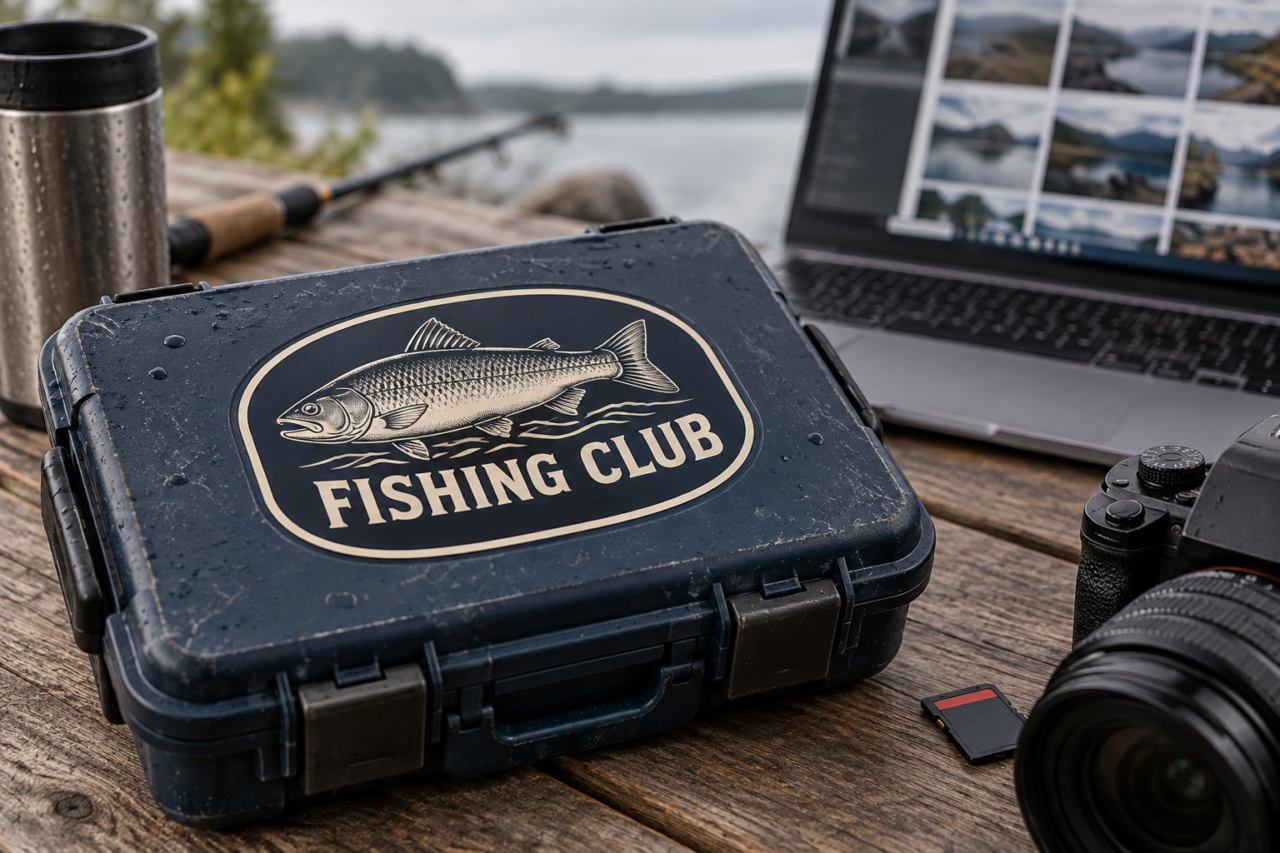
画像はAI生成による架空の使用・確認イメージです。実際の製作実績、製品仕様や印刷結果を示すものではありません。
画面で見える絵と、印刷に使うファイル
釣り仲間のロゴをステッカーにしようと、スマートフォンの画面を撮って送る。手軽な方法ですが、その画像には通知や余白が入り、図柄が画面表示の大きさで記録される場合もあります。絵柄が見えていることと、希望するサイズの印刷に使えることは同じではありません。まず、ロゴを作った人から受け取ったファイルや、保存した原画像が残っているか探してみましょう。
元ファイルを探すときは、作った場所から戻る
デザインしたアプリ、最初に受け取ったメール、保存先のフォルダーなど、画像ができた経路をたどります。途中で切り抜いた画像や、やり取りの画面を撮ったものだけが残っていないかを見直してください。元のファイルが見つかったら、作業用のコピーを作り、元のまま保管します。
ファイル名の末尾がPNGやJPEGでも、中身がスクリーンショットである可能性はあります。拡張子だけで判断せず、余計な画面表示や意図しない切り取りがないかを開いて確かめましょう。
スクリーンショットは、説明資料として役立つ
スクリーンショットには便利な役割もあります。「この部分を使いたい」「文字はここに入っている」と相手に説明するときです。ただし、印刷用ファイルと同じ名前で送らず、確認用であることを言葉で添えます。
使いたい範囲を囲んだ画像、箱に仮置きした写真、元の図柄は別々に用意します。説明の赤線や矢印まで印刷するつもりに見えないよう、「囲みは指示で、図柄には含めません」と明記すると役割が伝わります。
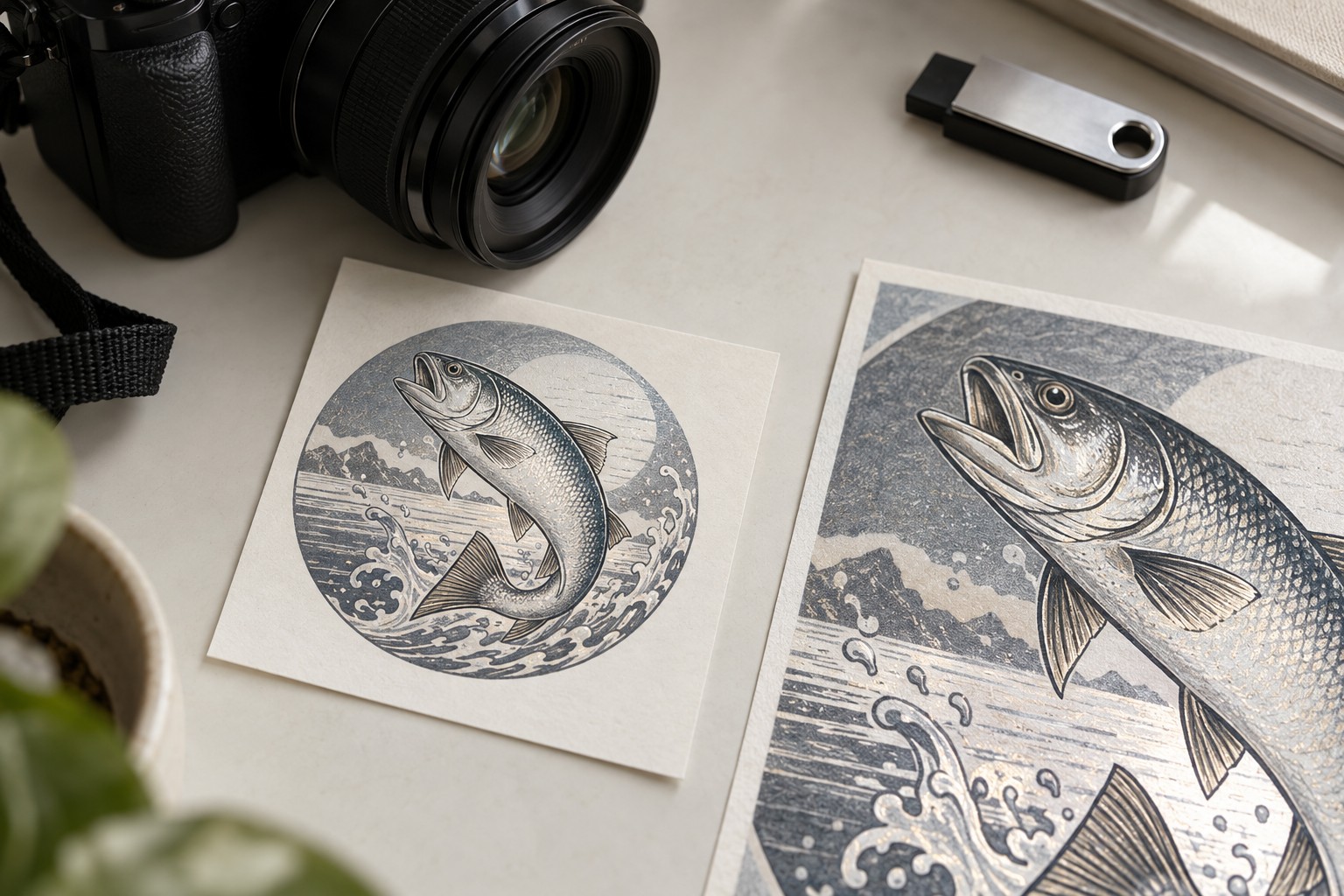
画像を大きく保存し直しても、元の情報は増えない
小さな画像を別のアプリへ貼り付け、大きなサイズで書き出しても、失われた細部まで元に戻るとは限りません。画面上の大きさだけで「高画質になった」と考えず、希望する仕上がり寸法で線や文字を見ます。
元ファイルが見つからない場合は、そのことを注文先へ伝え、手元の画像と希望寸法で製作の可否を確認してください。こちらで必ず復元できる、細かな文字もそのまま再現できるといった前提で進めないことが大切です。
送る前に、二つの役割を短く書く
添付するものを「印刷に使いたい元画像」「配置を説明する参考画像」と分けて書きます。元画像にも複数案がある場合は、どれが最終版なのかを一つに決めます。ファイル名だけで分かりにくければ、作成日や版の呼び名も添えましょう。
希望する縦横、枚数、背景や白フチの希望も同時に整理します。画像の使いやすさは、容量の大きさだけでは決まりません。何を印刷し、何を説明のために送ったのかが分かる状態を作ると、確認の会話を進めやすくなります。
現在のサービス案内は公式サイトでご確認ください。希望条件を整理して、公式LINEで注文条件を確認することもできます。