
PNG・JPEGからステッカーを注文するには?入稿前に確認したい画像・背景・サイズ
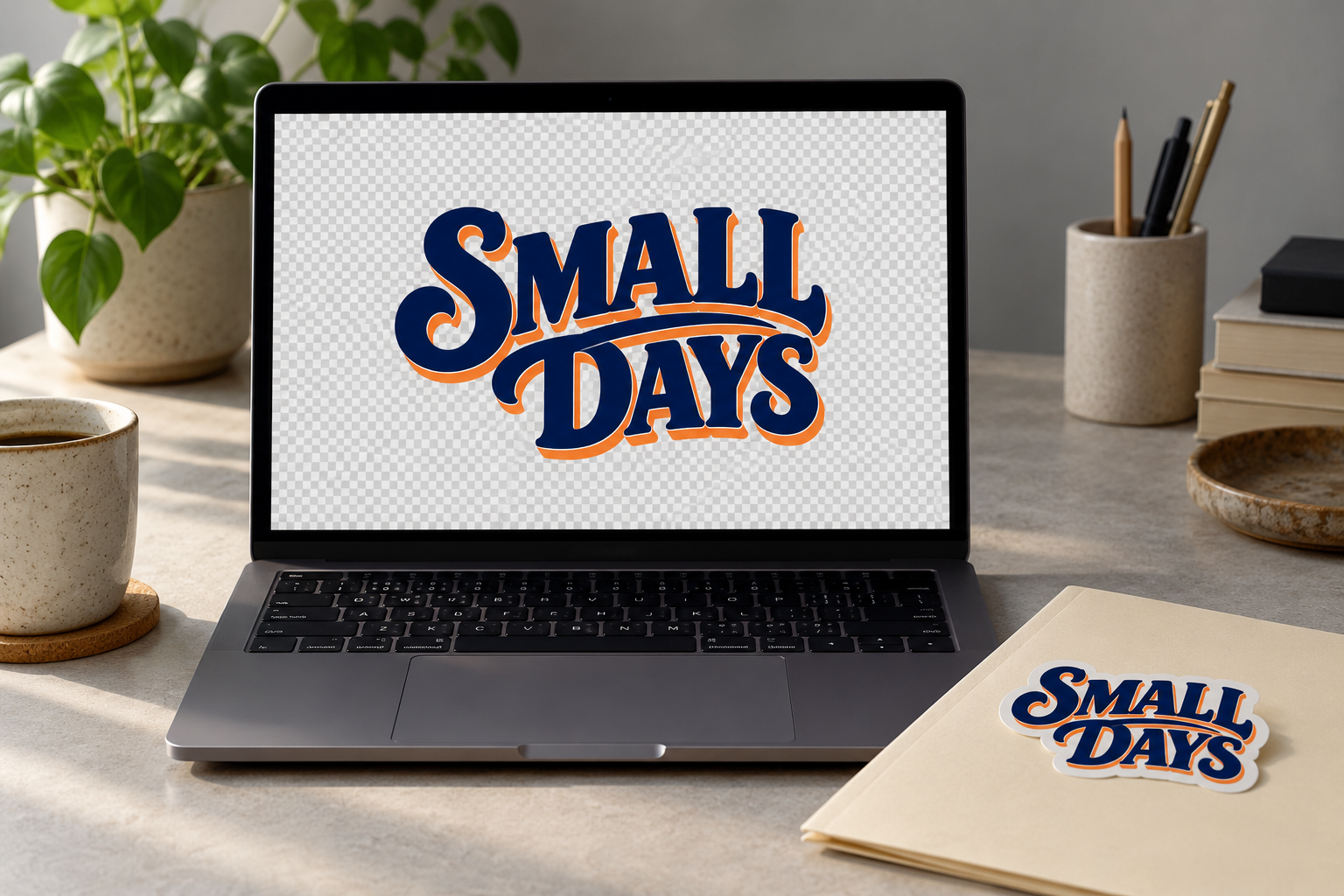
スマートフォンにあるロゴやイラストを、プリントステッカーにしたい。そんなとき、拡張子だけを見て準備完了にするのは早いかもしれません。どの画像を使うかと、どんな形に仕上げたいかを分けて確認すると、希望を伝えやすくなります。
AI生成による使用イメージ。架空のデザインで、当店の商品・製作実績ではありません。
スクリーンショットより元の画像を探す
最初に、画像を作成したときの元データが残っていないか確認しましょう。SNSの投稿画面を撮影した画像には、余分な表示や背景が含まれることがあります。見せたい絵柄だけが入った、できるだけ鮮明な画像を用意するのが出発点です。
元のファイルはそのまま保管し、確認用のコピーで作業すると安心です。ファイル名の末尾だけをPNGやJPEGに書き換えても、画像形式の正しい変換や品質改善にはなりません。保存形式が分からない場合は、無理に変更せず現状を伝えてください。
PNGの透明部分とJPEGの白背景を区別する
PNGは透明な背景を扱える形式ですが、PNGなら必ず背景が透明とは限りません。白い背景を含むPNGもあります。一方、JPEGは透明な背景を保存する形式ではありません。画像を開いて、見えている白が画像に含まれているかを確認しましょう。
背景が透明なデータだから、完成品も透明なステッカーになるとは限りません。画像の背景、印刷する素材、切り抜く輪郭は別々に決める項目です。「白を残したい」「背景を除きたい」といった希望を具体的に伝えます。
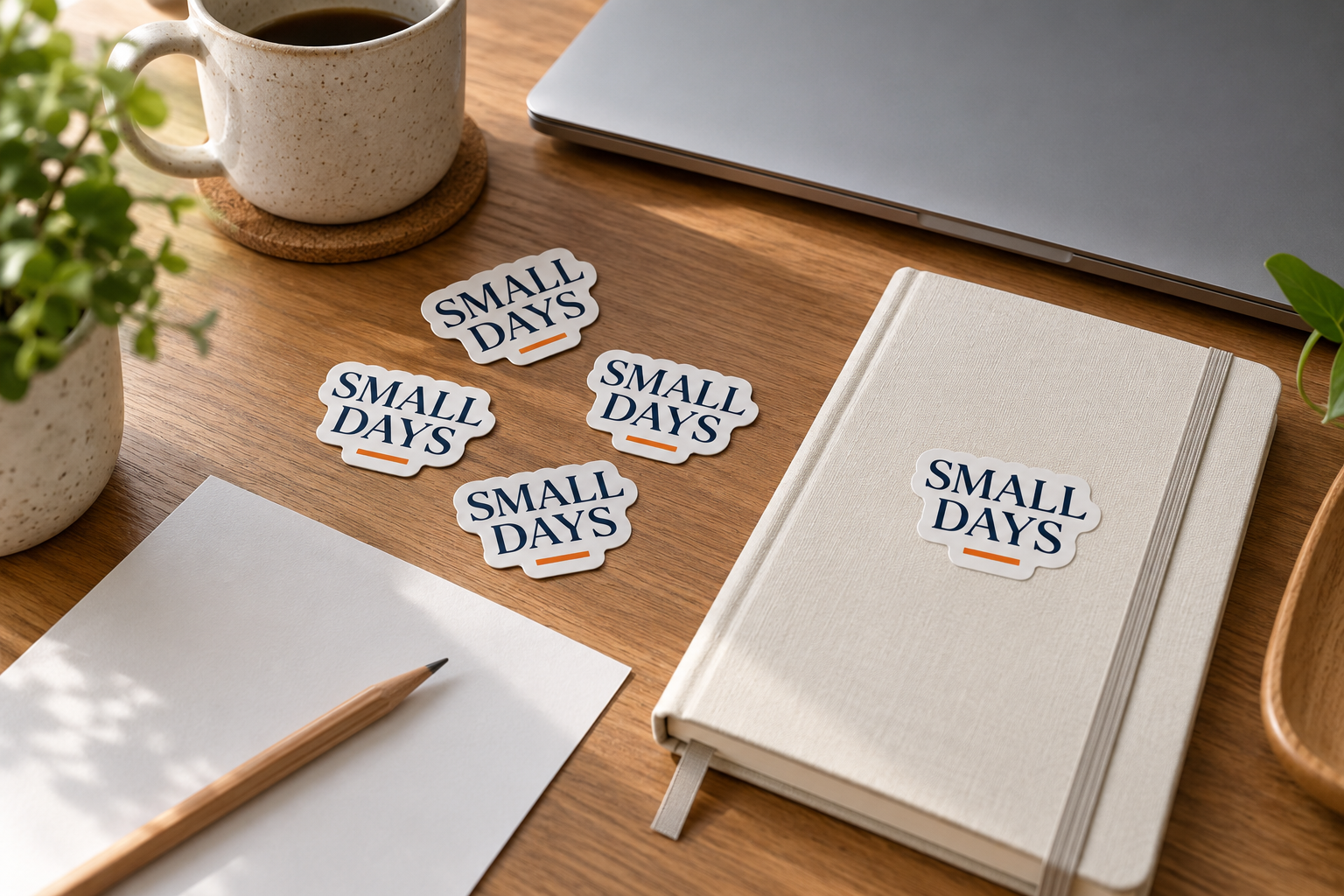
希望する実寸で細部を見る
スマートフォンで拡大すると読める文字でも、小さなステッカーにすると読みづらくなることがあります。まず幅と高さを決め、可能なら紙に実寸で出して確認してください。小さな注釈、細い線、文字の間隔が見たいポイントです。
紙での確認は大きさや情報量の目安になりますが、印刷機や素材の違いによる発色までは分かりません。画面上で大きく表示できることも、同じ大きさで鮮明に印刷できる保証にはなりません。使用可否は希望サイズと元画像を合わせて確認します。
背景・形・フチの希望を言葉にする
同じ画像でも、四角い形で白背景ごと残すのか、絵柄に沿う形を希望するのかで完成イメージが変わります。白フチを付けたい場合は、画像内の白背景と混同しないように伝えましょう。
確認用の画像に希望の輪郭を示す場合は、印刷に使う元画像と分けて保存します。説明用の線や書き込みまで印刷対象だと受け取られないよう、「こちらは説明用です」と添えるのがポイントです。可能な形やフチ幅は、注文前に確認してください。
入稿前にそろえる四つの情報
用意するのは、使用する元画像、完成寸法、枚数、背景や形の希望です。ファイルが複数ある場合は、使うものが分かる名前を付け、古い案と最終案を区別します。
ご自身で作った画像、または使用権限のあるデータを準備してください。当店への注文は公式LINEから、現在受け付けているファイル形式と画像の状態を確認できます。
プリントステッカーの注文条件を確認したい方は、用途・サイズ・枚数・使いたい画像を整理してお問い合わせください。
公式LINEで注文条件を確認する / オリジナルデザインストアのトップページを見る
関連記事を読む
用途に合わせた具体的な確認
ペット写真を使う場合は、顔・耳・背景を残すトリミングの具体例もご覧ください。 ペット写真のトリミングと注文準備へ。