
QRコード付きステッカーを注文する前に|リンク先・余白・読み取り確認の基本
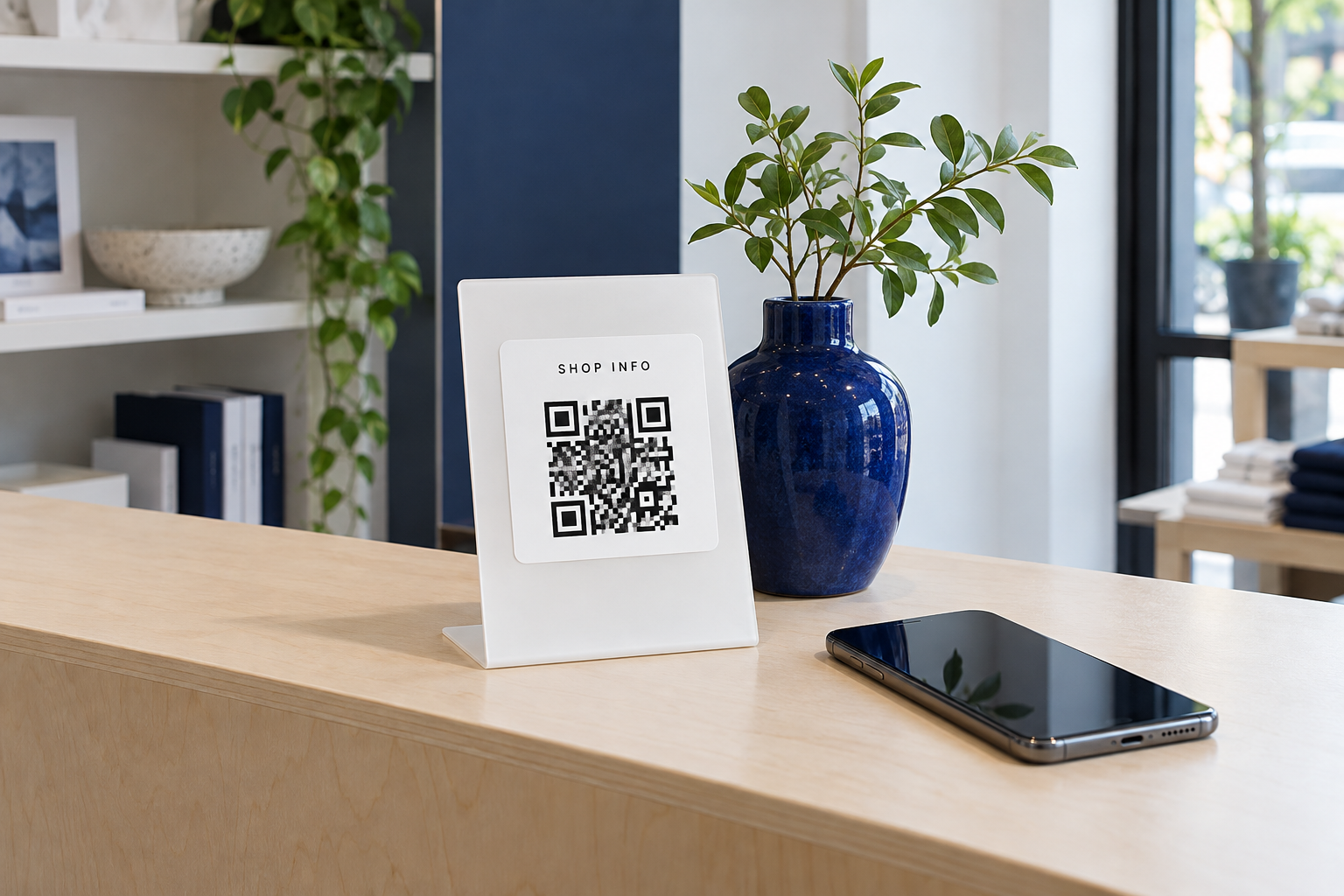
店頭の案内や持ち帰り用の包みに、ホームページへつながるQRコードを付けたい。見た目が整っていても、読み取れなかったり、古いページへ移動したりすると案内として役立ちません。QRコード付きステッカーを検討するときは、デザインを飾る前に「どこへ案内するか」「どの大きさで使うか」を決めましょう。この記事は注文準備の一般的な確認事項です。
掲載画像はAI生成による配置イメージです。画像内の模様は読み取り用コードではありません。
最初に、リンク先を確定する
注文前に、案内したいページをスマートフォンで開いてみてください。管理者としてログインしていなくても見られるか、営業時間や注文方法が最新か、スマホで読めるかを確認します。期間限定のページなら、配布終了後にどうなるかも考えましょう。QRコードを作ったあとで、実際に読み取り、目的のページへ到達するところまで確かめます。画面にURLが出ただけで終わりにせず、ページの内容まで見るのがポイントです。URLを変更する可能性がある場合は、印刷前に運用方法を決めておきます。
コードの周囲に、何も置かない余白を残す
デンソーウェーブの公式解説では、通常のQRコードの上下左右に、それぞれ4セル分以上の余白が必要とされています。セルはコードを構成する小さな四角のことです。この余白へ店名や飾り罫を詰め込まないようにしましょう。ステッカー全体の白フチと、コードを読み取るための余白は、目的が異なります。店名を上に配置するなら、コードの領域を確保した外側に置きます。白い背景に黒いコードという見やすい組み合わせを出発点にすると、装飾を増やしすぎずに整理できます。
「何cmなら必ず読める」とは決めない
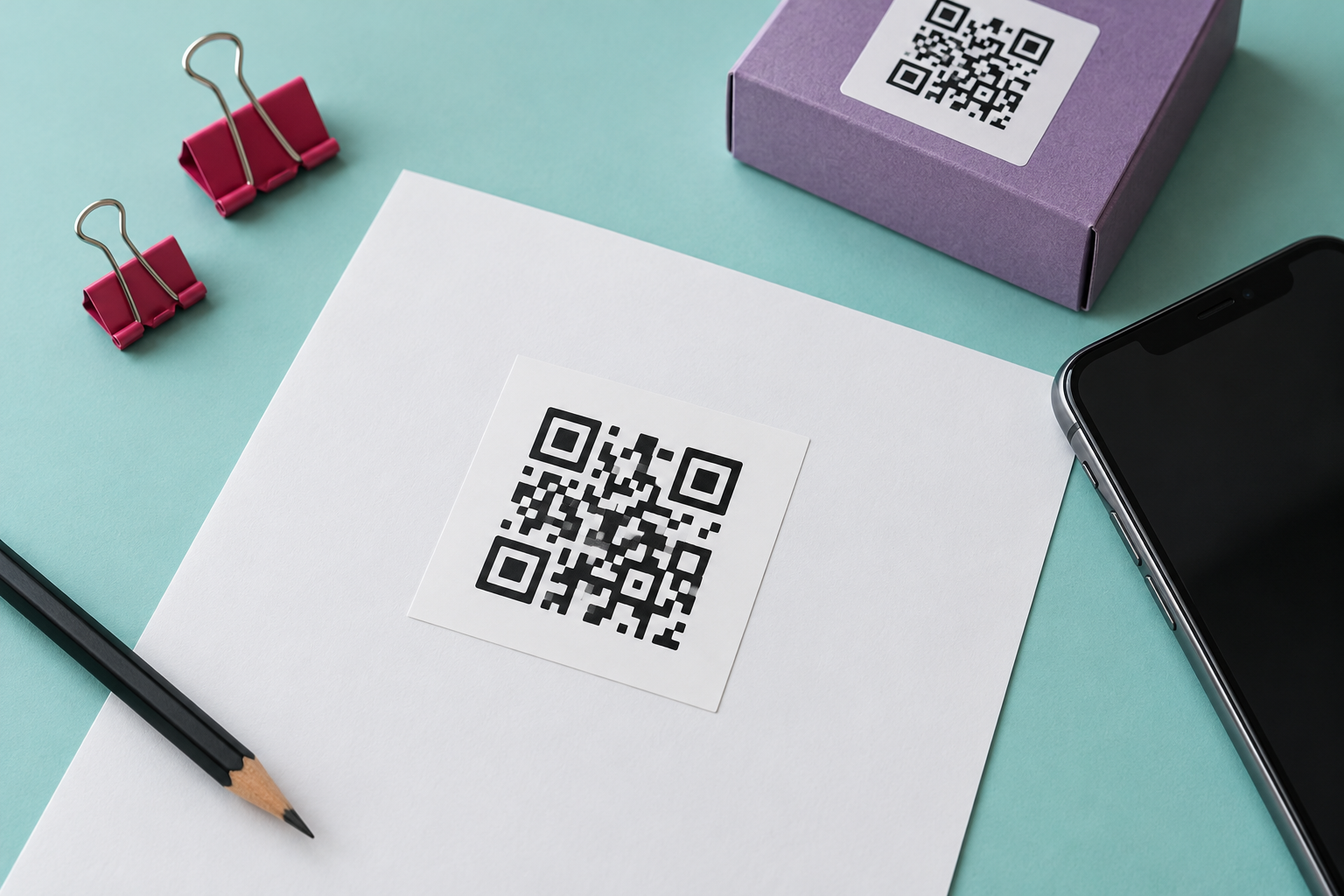
必要な大きさは、コードの情報量や印刷条件、読み取る機器などによって変わります。小さく収めたいからと画像を横へ縮めたり、角を丸く加工したりするのは避けましょう。公式資料のコード作成時の注意点でも、歪みや装飾が読み取りの妨げになる場合があると説明されています。生成AIにコードそのものを描かせた画像を入稿するのではなく、正しいURLから作成した元のコードデータを使用します。店舗名の文字とコードを一枚に入れる場合も、まずコードの領域を確保し、残った場所へ説明を配置してください。
実寸の確認と、実際の使用条件を分ける
候補のサイズで紙へ出力し、複数のスマートフォンで読めるか確認すると、画面上では気づかない問題を探せます。ただし家庭用の試し刷りで読めたことは、注文した素材での結果を保証するものではありません。反射、曲面、照明、読み取る距離なども使用場所によって変わります。貼りたいものや設置場所を写真で共有し、適した仕様や確認方法を注文先に相談しましょう。納品後も配布前に読み取りを確認しておくと、案内先の間違いをそのまま広めずに済みます。
見積り相談に添える四つの情報
相談時は、確定したリンク先、コードの元データ、希望する仕上がりサイズと枚数、貼る場所をまとめます。例えば「店頭の平らな案内板に貼り、ホームページへ案内したい」と用途まで伝えると、条件を共有しやすくなります。特殊な素材や小さいサイズでの対応可否、料金、納期は個別に確認してください。読み取りやすさを優先し、店名などの情報は必要なものに絞ることが、注文準備の第一歩です。
関連する注文準備のガイド
情報の選び方は店名・URL・SNSをステッカーに入れる考え方、データの準備はPNG・JPEGの入稿準備ガイド、まとまった枚数の注文は100枚注文の総合ガイドをご覧ください。
ご相談はオリジナルデザインストアのトップページ、または公式LINEへ。希望サイズ・枚数・使用場所を添えて、対応内容をご確認ください。