
ステッカー画像の解像度は足りる?ピクセル数と印刷サイズの確認方法
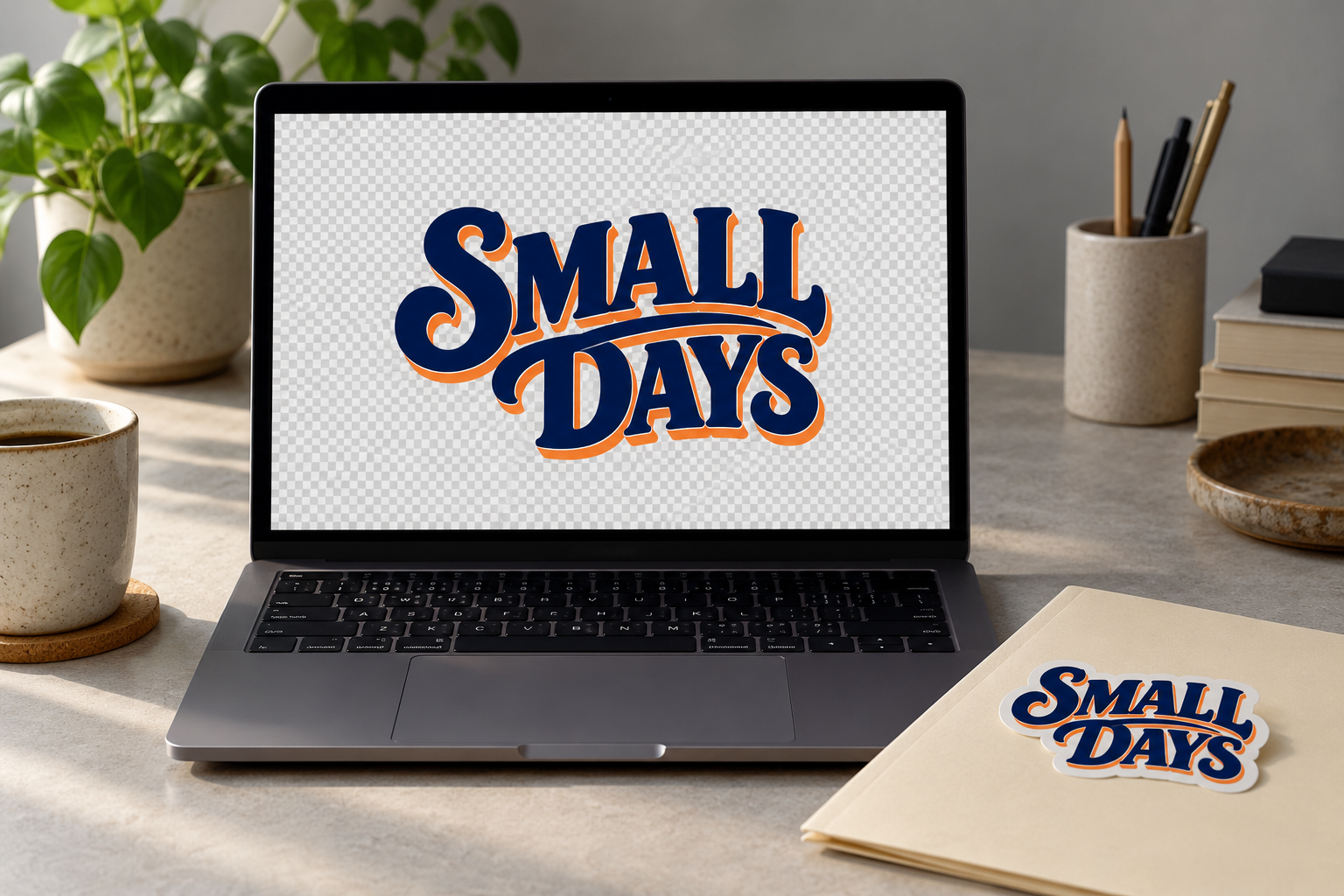
保存してあるロゴ画像でステッカーを作りたいけれど、画質が足りるかわからない。そんなときはファイルの容量だけで判断せず、画像のピクセル数と作りたい大きさを一緒に確認します。専門用語をすべて覚えるより、元の画像を保ったまま必要な情報をそろえることから始めましょう。
AI生成による使用イメージ。架空のデザインで、当店の商品・製作実績ではありません。
画像の幅と高さをピクセルで確認する
画像ファイルの情報には、横と縦のピクセル数が表示されることがあります。確認できれば、例えば「横1200×縦800ピクセル」のように両方を書き留めます。この数字だけで印刷の合否が決まるわけではなく、実際に何cmで作るかと組み合わせて考えます。
容量が大きいファイルなら必ず鮮明、というわけでもありません。画像の内容、保存形式、圧縮などで容量は変わります。ピクセル数がわからない場合は無理に加工せず、元ファイルと希望する幅・高さを用意して確認しましょう。
同じ画像でも大きく印刷すると条件が変わる
印刷時のppiは、1インチの長さに画像のピクセルをどれだけ割り当てるかを表します。同じピクセル数の画像を大きく印刷すると、その密度は小さくなります。Adobeの解説でも画像の解像度と印刷サイズの関係が示されています。
だからといって、ここで一律の数値を当店の入稿基準として決めることはできません。図柄や文字の細かさ、希望サイズも含めた確認が必要です。「この画像を横何cmにしたい」と具体的に伝えるほうが、画像だけ送るより判断材料をそろえやすくなります。
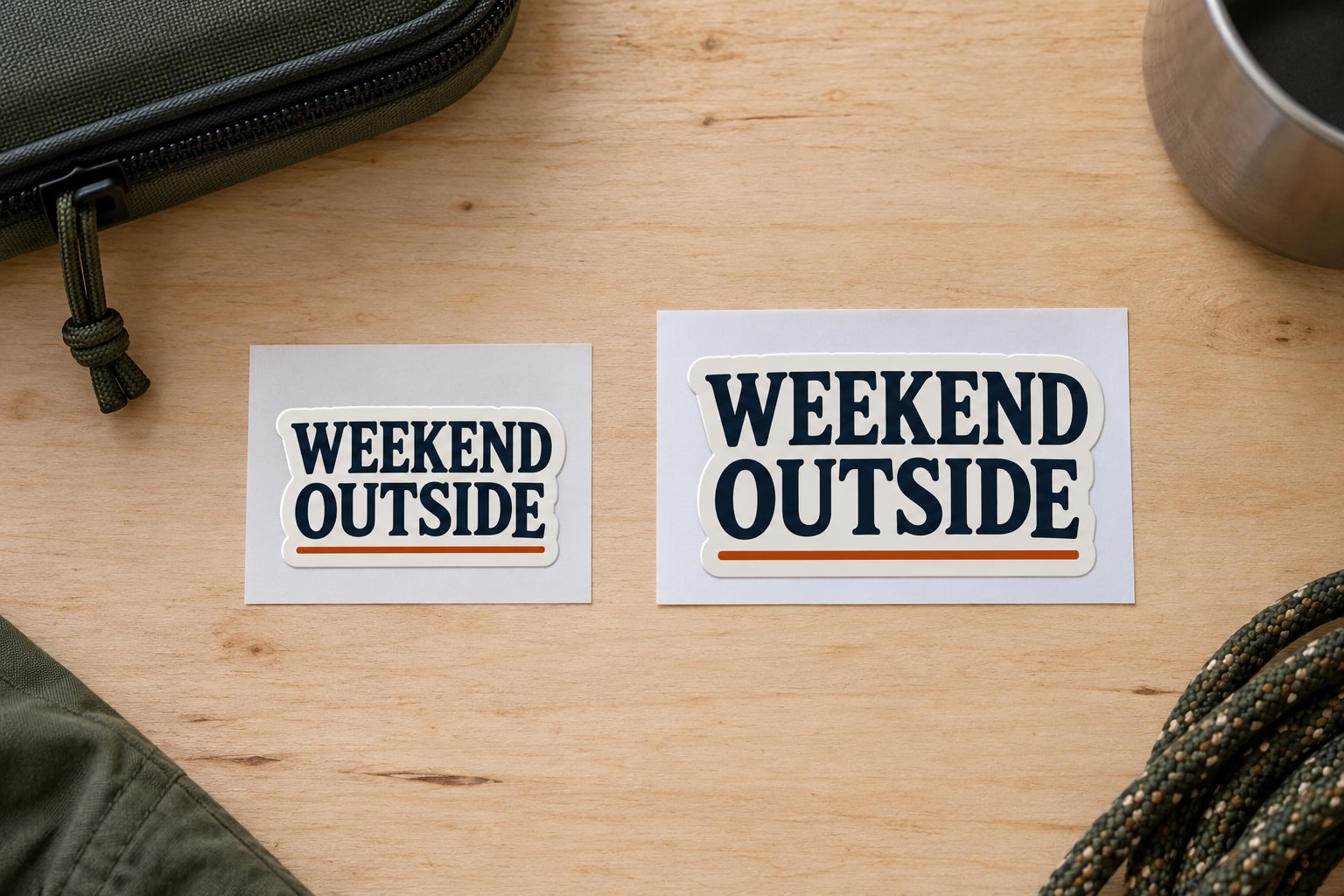
スクリーンショットより元の画像を探す
画面に表示したロゴを撮影した写真ではなく、作成時や書き出し時の元ファイルが残っていないか確認しましょう。メッセージアプリで受け取った画像しかないときは、制作者に利用権限と元データの有無を確認する方法もあります。
元画像を上書きしてしまうと、後から条件を見直しにくくなります。加工する場合も元データは別に保管してください。見た目を大きく表示したり、画像サイズの数字を増やしたりしただけで、必要な細部まで印刷できると判断しないことが大切です。
実寸で見たい部分を決めて確認する
ロゴ全体だけでなく、小さな文字、細い線、離れた小さな点など、つぶれたり読みにくくなったりすると困る部分を挙げます。紙へ試しに出して配置を考えることはできますが、家庭用の出力が当店の印刷品質を保証するわけではありません。
問い合わせには、元ファイル、希望する幅と高さ、特に残したい細部を添えます。データの調整が必要な場合は、誰が何を用意するか確認してから進めましょう。対応できるかを確かめる前に、画像補正や描き直しが注文に含まれるとは考えないようにします。
注文条件は、用途・サイズ・枚数・使いたい画像を整理してご確認ください。
公式LINEで注文条件を確認する / オリジナルデザインストアのトップページを見る
参考:Adobe公式解説