
CanvaでAI画像をグッズのデザインにする|図案・文字・余白の整え方
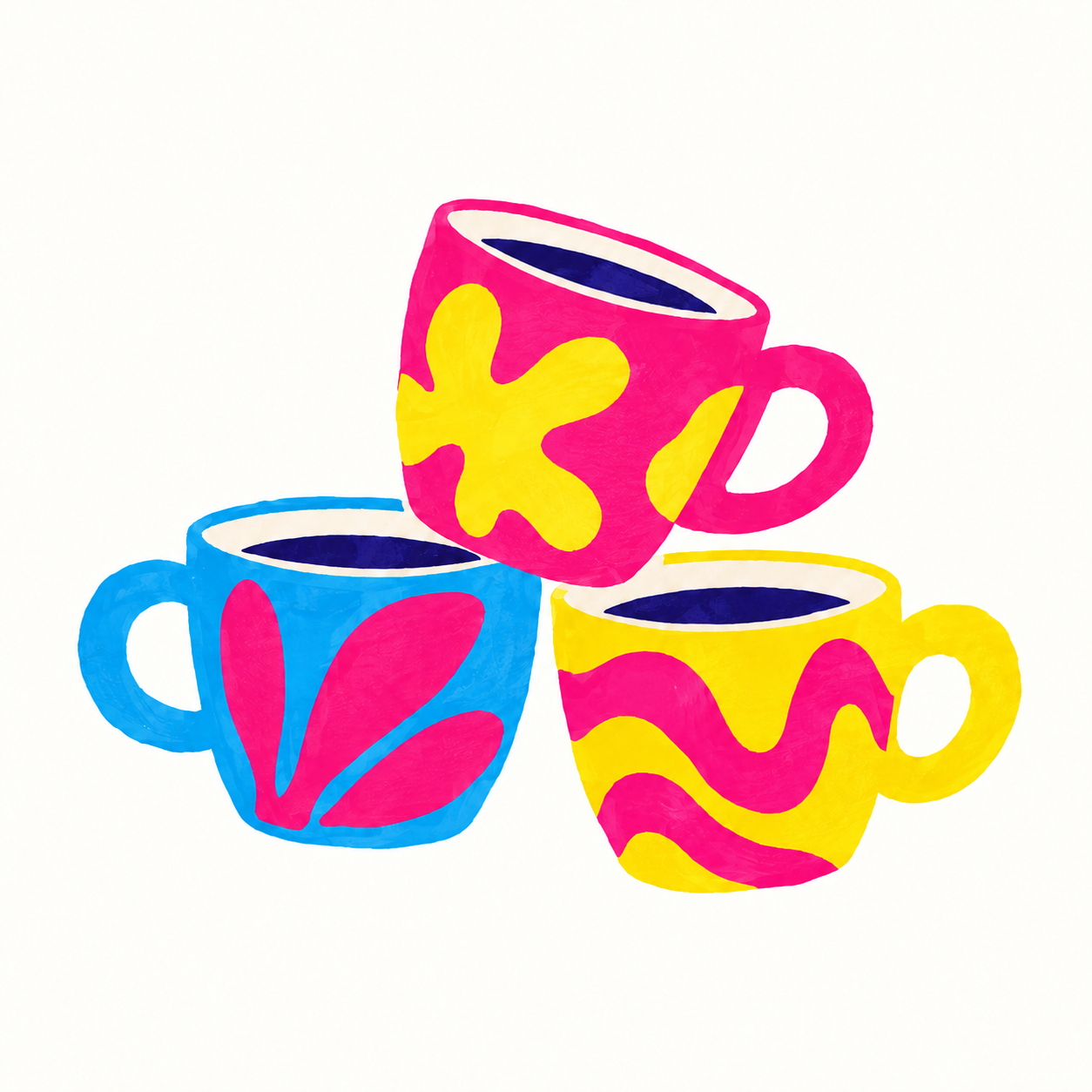
CanvaでAI画像をグッズのデザインへつなぐなら、図案を生成する工程と、文字や余白を整える工程を分けると考えやすくなります。今回はシアン、ピンク、イエローのカップを組み合わせた図案を例にします。掲載画像はOpenAIで制作した参考例で、Canvaの実出力比較ではありません。
使うAIや作風を比較したい方は、画像生成AI5選とグッズデザインの総まとめから全体を確認できます。
用途に近いキャンバスを用意
公式Web版でデザインを開き、利用できるMagic Mediaなどの画像生成機能を確認します。機能名や利用条件は画面で確認してください。最初は完成品の寸法を決めつけず、図案の候補を整理する場所として使います。
図案の主役と配色を入力
カップ三つ、色はシアン・ピンク・イエロー、内側は濃い青など、物と色の役割を分けて指示します。単に「カラフル」より比較しやすくなります。文字をあとから組むなら、生成する絵には文字を入れない条件を添えましょう。
文字と余白はレイアウトで調整
生成した図案を配置し、必要なら文字を別の要素として追加します。文字を画像に焼き込む前なら、位置や字間を見直しやすくなります。図案の周りに空間を残し、ポーチの端やファスナーへ近づきすぎない配置を考えます。
背景処理と書き出しを確認
背景除去や透過書き出しは利用条件を確認して選びます。白い背景で保存した画像は透過画像とは違います。書き出した後も、カップの持ち手の内側や小さな模様が欠けていないか見てください。画面のプレビューだけで完了にしないことが大切です。
作例のポーチは配置を考えるための使用イメージです。印刷サイズやファイル形式は実際の依頼先に合わせます。図案、文字、合成写真を分けて保存しておくと、別のグッズへ展開するときも調整しやすくなります。
表現の幅を広げたいときは、ショップのロゴ案をAIで作る|らくがき風イラストと文字を組み合わせるも参考にしてください。用途に合わせて構図や仕上げを比べてみましょう。
試すための日本語プロンプト
掲載作例の方向を試すための応用例です。実際の制作では英語の指示と配色修正も使用しています。同じ指示でも結果は変わります。
三つのカップを組み合わせたオリジナルの雑貨用イラスト。シアン、鮮やかなピンク、レモンイエローの色面、カップの内側は濃いインディゴ。大きな植物模様、遊び心のある配置、白い背景、文字なし。
グッズに使ったときの見え方
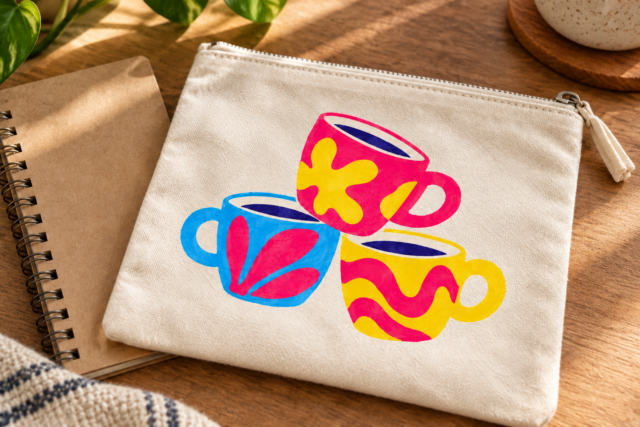
掲載画像はOpenAIの画像生成機能で制作したオリジナルの参考作例です。他社AIの出力比較ではありません。使用イメージは印刷結果・素材性能・当店の制作実績を示すものではありません。
公式サイトと使い方
公式案内確認日:2026年10月23日。利用条件や画面は変更される場合があります。
関連する解説
- 画像生成AIおすすめ5選|ステッカー・Tシャツ・グッズのデザイン入門
- ショップのロゴ案をAIで作る|らくがき風イラストと文字を組み合わせる
- コレクション缶風のAI画像|趣味を詰め込むコラージュ図案の作り方
- AI画像の日本語を整える|短い言葉が主役のステッカープロンプト
ステッカーにする前の確認・相談
作った図案でステッカーを検討する方は、希望サイズ・枚数・貼る場所を整理してオリジナルデザインストア公式LINEへ。現行の案内は公式ホームページでも確認できます。雑貨・アパレル画像は図案の応用例で、当店の取扱いや制作実績を示すものではありません。