ステッカーのデザイン方法は3つ|データ入稿・AI作成・デザイナー依頼を画像で比較
ステッカーのデザイン方法は3つ|データ入稿・AI作成・デザイナー依頼を画像で比較
デザインを持っている方も、これから用意する方も。ODSでは、ご自身に合った方法でオリジナルステッカーを作れます。
「画像をそのまま使いたい」「AIで考えたい」「人に相談して形にしたい」。3つの方法の違いと、実際にタップする場所をご案内します。
プリントステッカーの画面を例に紹介します。
まずは、デザインの用意方法を選ぼう
使いたい画像がある
写真・イラスト・ロゴなどをアップロードして、仕上がりを確認します。
写真からデザインを考えたい
メイン写真を用意してAIで作成。ログインして進めます。
イメージを人に伝えたい
ご希望と参考画像を伝えて、スタッフ・デザイナーに制作を依頼します。
注文画面の「④ デザインについて」へ
商品・材質・サイズ・枚数を選んだら、画面を下へ進めて「④ デザインについて」を確認します。
画像をお持ちの場合は「デザインを持っている」をタップ。AI作成やデザイナーへの依頼は、「デザインから作る」を開くと表示されます。
デザインがなくても注文を始められます。商品やサイズ・枚数の選び方は、画像付きの注文方法ガイドでもご紹介しています。
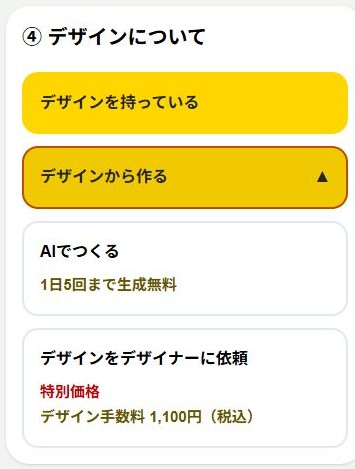
画像をタップすると拡大できます。
自分のデータをそのまま使う
こんな方におすすめ
ご自身で撮った写真、描いたイラスト、作成済みのロゴ、AIで生成した画像など、使いたい画像がある方に。
操作は「持っている」→「アップロード」
- 「デザインを持っている」をタップ
- 「データをアップロード」から画像を選択
- 仕上がりプレビューで、形・フチ・サイズなどを確認
- 必要に応じてコメントを入力し、カートへ進む
対応形式:PNG・JPG・JPEG・WebP
ファイルサイズ:20MB以下
注文画面のアップロード案内に表示されています。
文字が小さすぎないか、画像がぼやけていないか、切れてほしくない部分が収まっているかを確認しましょう。
ご自身で制作した画像でも、写っているキャラクターやロゴなどの利用権限はご確認ください。
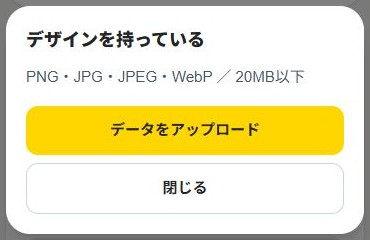
画像をタップすると拡大できます。
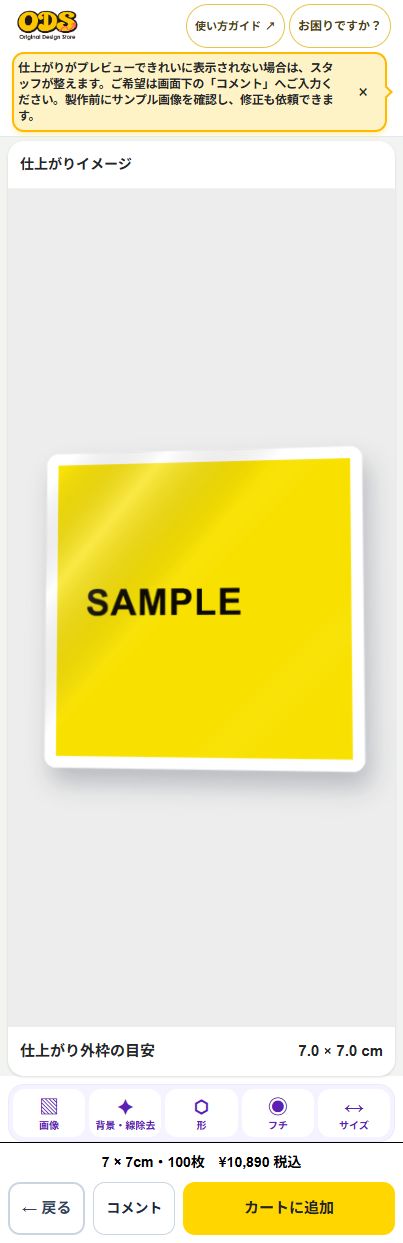
画像をタップすると拡大できます。
AIでデザインを作る
お手持ちの写真をもとに、自分でデザインづくりを楽しみたい方に。メイン写真を用意して、AIで希望の雰囲気に近づけたい方におすすめです。
「デザインから作る」→「AIでつくる」
現在の選択画面には、「イメージを入力してオリジナルでつくる」と「写真から再現」の2つが表示されます。目的に合った方法を選び、画面の案内に沿って進めます。
注文サイトのアカウントでログインすると、画像の保存とAI生成を利用できます。ログイン画面ではLINE、またはメールに届く認証コードを使う方法が案内されています。
① メイン写真と、希望するイメージを用意
ログイン後の「デザインを作る」画面では、メイン写真①の添付が必須です。カテゴリ・大切にしたいこと・作りたいイメージは任意で指定できます。
「テイストを詳しく選ぶ(任意)」では、かわいい・デフォルメ、リアルイラスト、アニメ・漫画、アメコミ、ヴィンテージ、レトロポップなどが表示されます。「文字を入れますか?」から文字の指定もできます。
② 「写真① メイン写真(必須)」から添付
使いたい写真を選びます。画面の対応形式はPNG・JPEG・WebP、20MBまで。補足写真②③は任意です。参考写真の使い方は「作りたいイメージ」に記入します。
③ 内容を確認して「デザインを生成する」へ
生成欄には、画像・希望条件をOpenAIへ送信することと、画像を使う権利・本人の許可の確認が表示されています。内容を確認してからチェックし、「デザインを生成する」へ進みます。
制作の工程は「デザインを作る」→「画像を見て調整」→「仕上がりを決める」と案内されています。生成された画像の文字・形・見え方を確認し、画面に沿って進めましょう。
下の画像は、生成前の実際の入力・確認画面です。
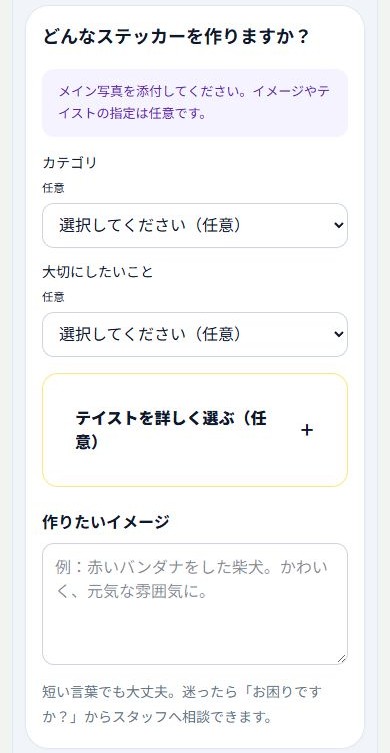
画像をタップすると拡大できます。
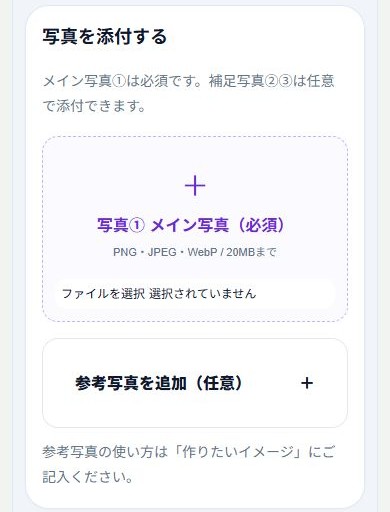
画像をタップすると拡大できます。
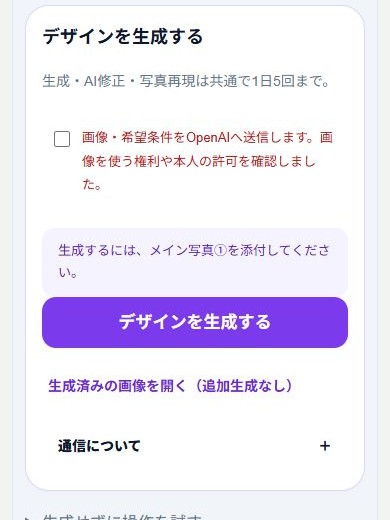
画像をタップすると拡大できます。
イメージを伝えるときのコツ
「何を主役にするか」「どんな雰囲気か」「どの色を使うか」を具体的に伝えると、目指す方向を整理しやすくなります。
例:キャンプ用のステッカー。中央に山とテント、背景は夜空。紺と黄色を中心に、シンプルで見やすい雰囲気に。
AI作成の選択ボタンには「1日5回まで生成無料」と表示されています。ログイン後の画面では、生成・AI修正・写真再現で共通の1日5回と案内されています。残り回数は画面上部で確認できます。
AIの生成結果が希望どおりになることや、印刷適性・商用利用の権利を保証するものではありません。画像や文字、利用する素材の権利を確認してから注文へ進みましょう。
スタッフ・デザイナーに依頼する
こんな方におすすめ
作りたいイメージはあるけれど、ご自身で画像を作るのが難しい方。参考画像とご希望を伝えて、デザイン制作を依頼したい方におすすめです。
「デザイナーに依頼」→料金を確認
「デザインから作る」を開き、「デザインをデザイナーに依頼」を選びます。デザイン料の案内を確認し、「デザインイメージを入力する」へ進みます。
確認時点の表示:デザイン手数料1,100円(税込)。
この商品の購入金額が税込10,000円以上で無料と案内されています。送料・デザイン手数料は無料条件の金額に含みません。適用される金額は注文画面でご確認ください。
依頼に必要なもの
- デザインイメージの文章(必須)
- 参考画像1枚目(必須)
- プリントステッカーの形状
参考画像は3枚まで。2・3枚目は任意です。入力画面にも、「おまかせ」だけでなく主役・構図を具体的に伝えるよう案内があります。
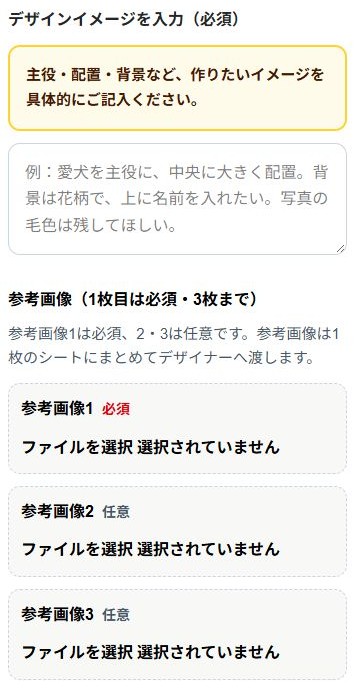
画像をタップすると拡大できます。
このように伝えると、希望を整理できます
例:愛犬を主役にして、中央に大きく配置。背景は花柄、上部に名前を入れたいです。写真の毛色は残し、全体をかわいい雰囲気にしてください。
「希望を詳しく伝える(任意)」を開くと、雰囲気・イラストのタッチ・入れたい文字と配置・色味・用途や貼る場所なども指定できます。
必要な内容を入力して、「依頼内容を確認してカートに追加」へ進みます。カートへの追加だけで注文が完了するわけではありません。注文内容と最終金額を確認し、案内に沿ってお手続きください。
迷ったときは、ここから選ぼう
使いたい画像がある → データ入稿
自分でアイデアを試したい → AIで作成
参考画像や希望を伝えて任せたい → デザイナーに依頼
迷った場合は、注文画面の「お困りですか?」から相談先の案内をご確認ください。
画面・仕様の確認日:2026年11月20日。商品や選んだ方法により、画面・操作・料金条件は異なります。
あなたのアイデアに、合う作り方で。
お持ちの写真や参考画像を使って、あなたのアイデアを形に。
あなたに合った方法で、オリジナルステッカーを作ってみませんか?