オリジナルステッカーの注文方法|スマホで簡単!初めての方も安心
オリジナルステッカーの注文方法|スマホで簡単!初めての方も安心
「オリジナルステッカーを作りたいけど、注文方法が分からない…」
そんな方もご安心ください。商品選びからデザイン、仕上がりの確認まで、実際のスマホ画面でご案内します。
お持ちの写真・イラストを使う方法も、AIでつくる方法も、デザイナーに依頼する方法も選べます。
このガイドでは、プリントステッカーのデータ入稿を例に紹介します。
作りたい商品を選ぼう!
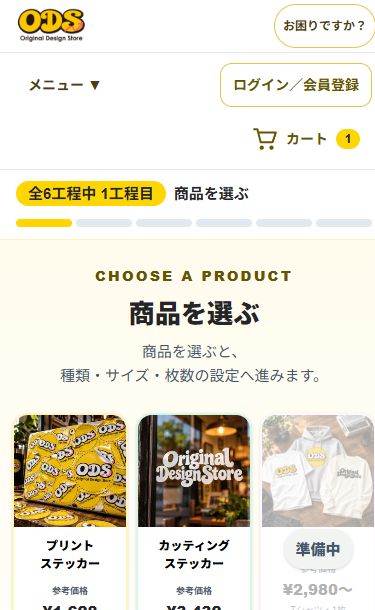
まずは注文ページを開き、「プリントステッカー」の「選ぶ →」をタップします。
写真やイラストをカラフルに印刷したい方には、プリントステッカーがおすすめ。文字やロゴなどをシートから切り抜く場合は、カッティングステッカーを選びます。
商品一覧の価格は参考価格(税込・送料別)です。実際の商品価格は、材質・サイズ・枚数を選んだ画面で確認できます。
画像をタップすると拡大できます。
材質とサイズを選ぼう!
① 好きな材質を選ぶ
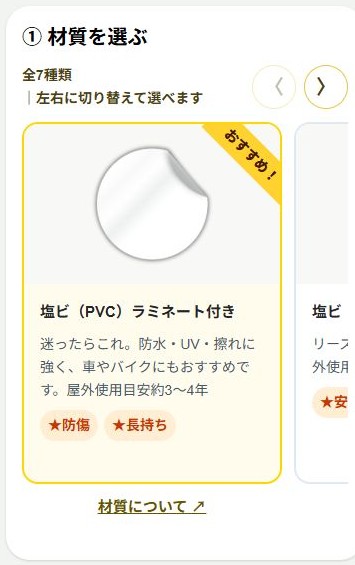
材質のカードは左右に切り替えられます。使いたい材質をタップしてください。定番の塩ビ(PVC)から、金・銀のメタリック素材、ホログラムまで選べます。
迷った方には、「塩ビ(PVC)ラミネート付き」がおすすめ。注文画面でも、車やバイクなど屋外で使いやすい標準仕様として案内しています。
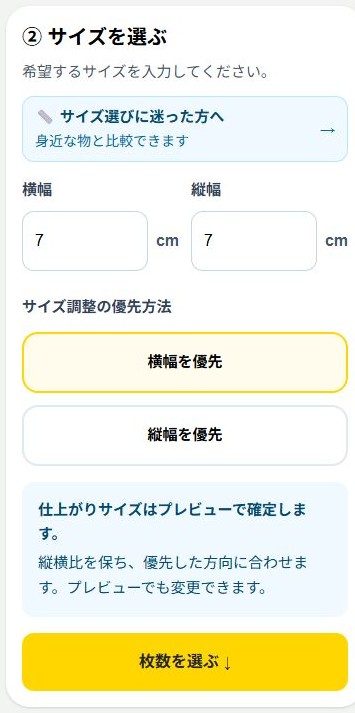
② 横幅・縦幅をcmで入力する
例えば、横7cm・縦7cm。続いて「横幅を優先」または「縦幅を優先」を選びます。画像の縦横比を保って調整され、仕上がりサイズはプレビューで確定します。
入力ができたら、「枚数を選ぶ ↓」をタップ。サイズに迷ったときは、画面の「サイズガイドを見る」もご利用ください。
画像をタップすると拡大できます。
画像をタップすると拡大できます。
枚数を選んで、料金をチェック!
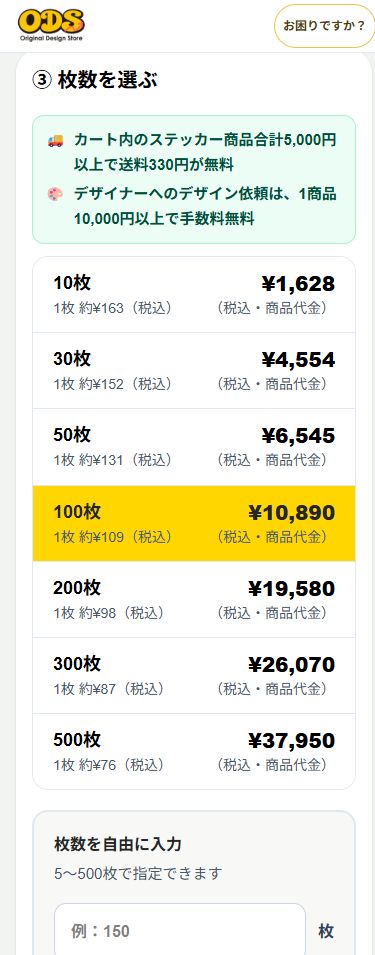
10枚・30枚・50枚・100枚などの候補から、希望の枚数をタップします。各候補の右側に、税込の商品代金が表示されます。
候補にない枚数は「枚数を自由に入力」で指定できます。プリントステッカーでは、確認時点で5〜500枚を入力できます。
「1枚 約¥○○」は1枚あたりの目安、「¥○○(税込・商品代金)」はその枚数の商品代金です。送料やデザイン手数料を含むお支払い合計は、注文内容の確認画面でチェックしましょう。
画面例:塩ビ(PVC)ラミネート付き・7×7cm。材質・サイズ・枚数を変えると価格も変わります。最新価格と送料・手数料の条件は注文画面をご確認ください。
画像をタップすると拡大できます。
デザインの用意方法を選ぼう!
① 自分のデータをそのまま使う
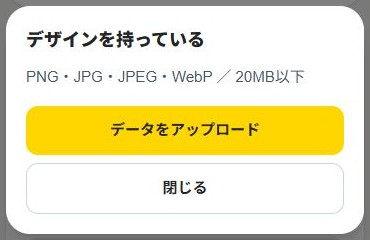
「デザインを持っている」→「データをアップロード」をタップします。ご自身で撮った写真、描いたイラスト、AIで生成した画像、ロゴなど、使用権限のある画像をご用意ください。
対応形式はPNG・JPG・JPEG・WebP、20MB以下です。
② AIでデザインを作る
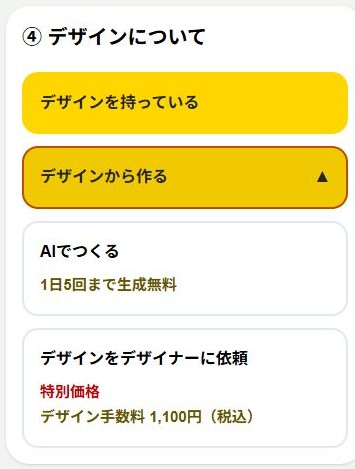
「デザインから作る」を開き、「AIでつくる」を選びます。作りたいイメージをもとにデザインを用意できます。画面上では1日5回まで生成無料と案内されています。
生成結果の品質・印刷適性・利用する画像の権利を確認してお使いください。
③ デザイナーに依頼する
「デザインから作る」→「デザインをデザイナーに依頼」を選び、ご希望のイメージを伝えます。
確認時点の表示は、デザイン手数料1,100円(税込)。1商品10,000円以上で手数料無料の案内があります。適用条件と最終金額は注文画面でご確認ください。
画像をタップすると拡大できます。
画像をタップすると拡大できます。
仕上がりを確認して、注文へ!
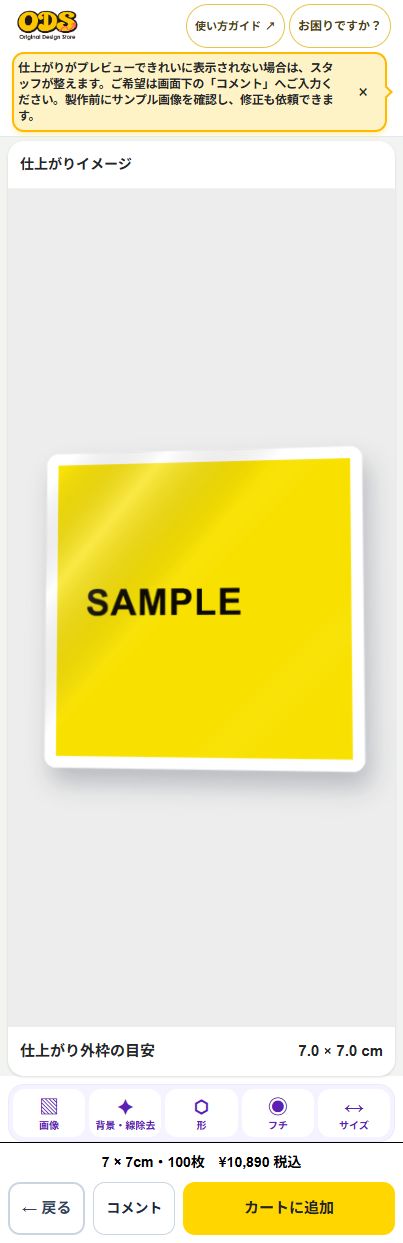
データ入稿の場合は、画像をアップロードすると仕上がりプレビューへ進みます。画面下の「形」「フチ」「サイズ」などから、仕上がりを確認・調整できます。
- 画像や文字の見え方はイメージどおり?
- 形・フチ・仕上がりサイズは合っている?
- 枚数と税込の商品代金に間違いはない?
希望や気になる点は「コメント」に入力できます。画面にも、プレビューできれいに表示されない場合はスタッフが整え、製作前にサンプル画像を確認できる旨が案内されています。
確認できたら「カートに追加」をタップし、カートで注文内容を確認して、案内に沿って注文手続きを進めます。
「カートに追加」だけで注文は確定しません。お届け先やお支払い方法、送料・手数料を含む合計を確認し、画面の案内に沿って最後までお手続きください。
選んだ商品やデザイン方法によって、途中の画面と必要な操作は異なります。
画像をタップすると拡大できます。
注文で迷ったら、お気軽にご相談ください!
「どの材質を選べばいい?」「こんな画像でも作れる?」
そんなときは、注文画面の「お困りですか?」から、ご相談の案内をご確認ください。
掲載画面・仕様の確認日:2026年11月20日。画面や価格、利用条件は変更される場合があります。
あなたの「つくりたい」を、かたちに。
好きな写真も、オリジナルのイラストも、思い描いたアイデアも。
まずは商品・サイズ・枚数を選んで、ステッカー作りを始めてみませんか?