
代表者が注文前に共有したいチェックリスト:ステッカーの表記・色・サイズ
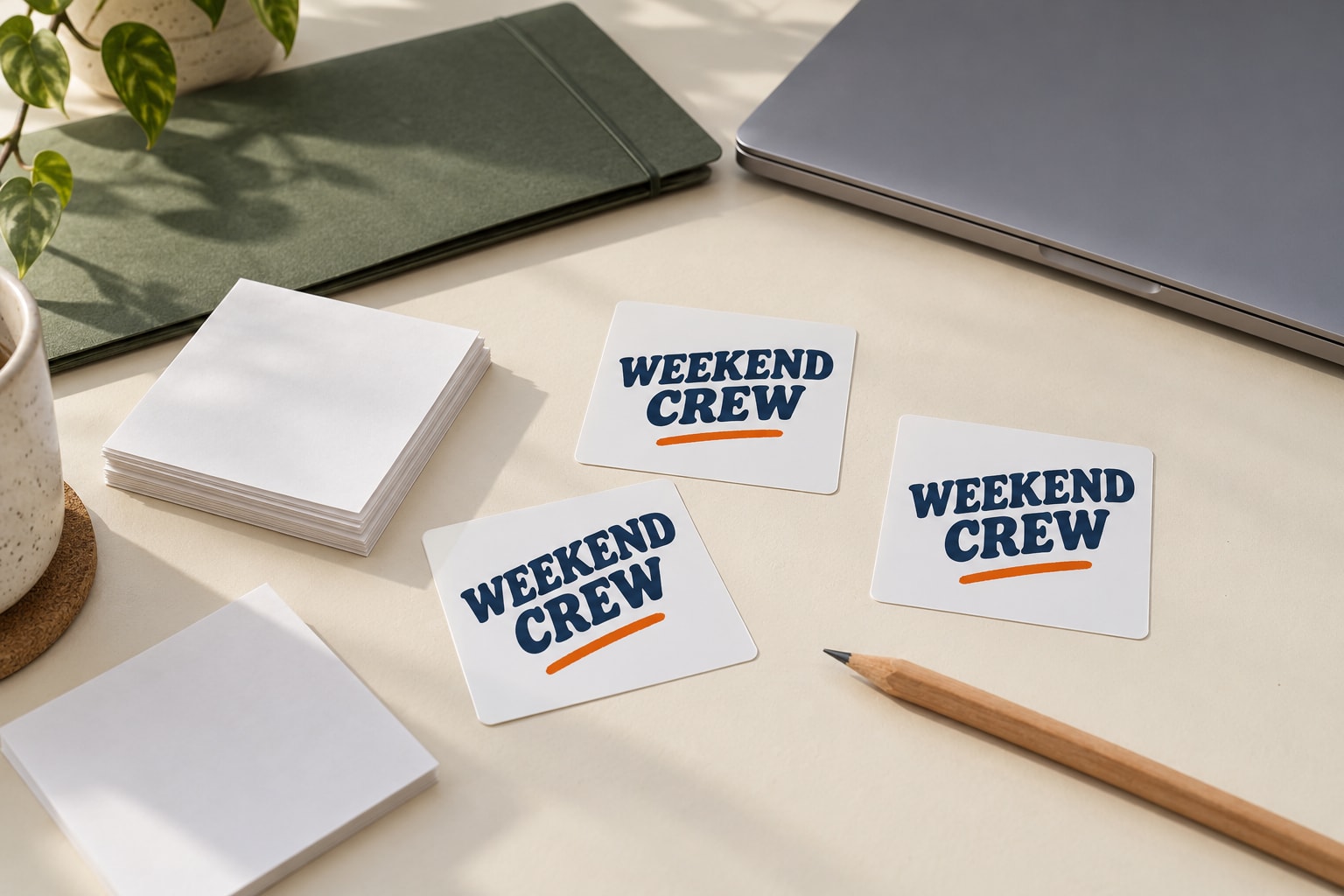
デザインが決まったら、最後は「この内容で注文する」という確認です。仲間の好みを集める段階と、印刷する内容を確定する段階を分けると、代表者も確認しやすくなります。順番に見直したい項目をまとめました。
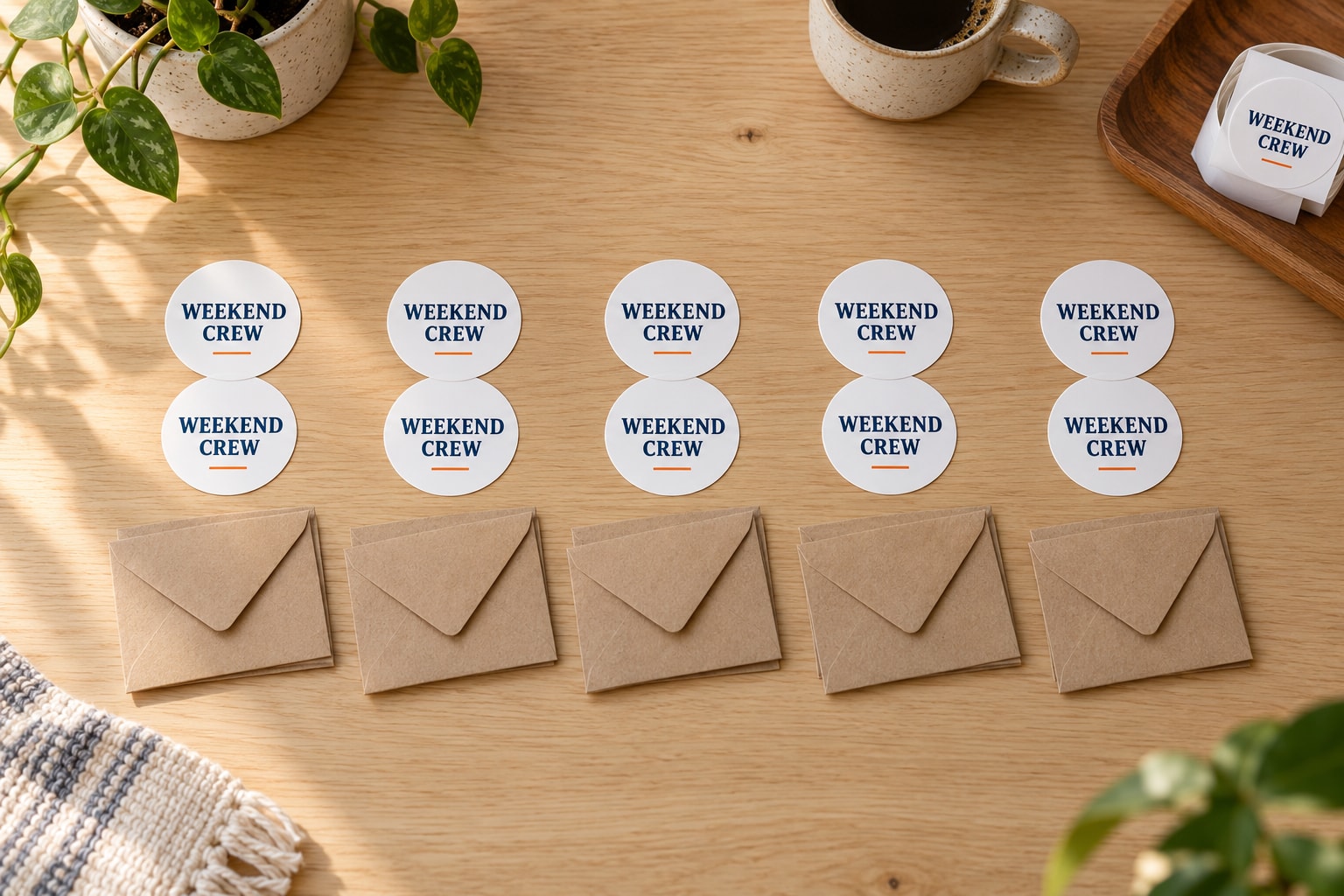
AI生成による使用イメージ。架空のデザインで、当店の商品・製作実績ではありません。
表記は画像と文字列の両方で確認
チーム名、合言葉、年号を一字ずつ確認します。英字の大文字・小文字、空白、記号、数字の並びも対象です。画像が小さくて見えない場合は、元の文字列を別に書き出して照合してください。
修正した箇所だけでなく、最終画像の全体も見直します。一部を直した際に別の文字が変わっていないか、以前の案に戻っていないかを確認しましょう。
色は希望と保証を分けて共有
仲間同士では、どの配色を選ぶかを確認します。ただし、スマートフォンやパソコンの画面で見える色が、そのまま実物と一致するとは限りません。画面の見え方だけで色を保証しないようにしましょう。
素材の光沢や白い部分の扱いも仕上がりに関係します。実物見本などの確認が必要なら、注文前に方法を問い合わせます。AI生成の使用画像を、当店の正確な色見本として回覧しないことも大切です。
寸法と枚数を数字で固定する
完成寸法は幅と高さを書き、フチまで含むかを明記します。「前より少し小さめ」といった相対的な表現だけで確定しないようにします。貼る場所に収まるかは、使う人にも確認してもらいましょう。
枚数はデザイン別、サイズ別に書き出します。配布分と保管分を含めた希望数が合っているか、代表者自身の分が抜けていないかも見直します。対応数量と料金は、その内訳をもとに確認します。
印刷に使うファイルを一つに特定する
最終案のファイル名と日付を共有し、注文に使う画像が分かる状態にします。説明用の書き込みが入った画像や、検討を終えた旧案を誤って使わないように分けておきます。
画像を選んだ後に修正が必要になったら、修正版として再確認します。印刷用データ、説明用画像、確認メモの役割をそろえると、やり取りを振り返るときにも役立ちます。
注文メモを読み返してから送る
最後に「画像・表記・幅と高さ・枚数・用途・使用希望日」を一つのメッセージにまとめます。未確認の仕様や費用が残っている場合は、その質問も明記してください。
当店の公式LINEで対応条件を確認し、総額と納期に納得してから注文を進めましょう。確認を終えた内容を手元に残しておくと、後日の追加注文を検討するときにも役立ちます。
プリントステッカーの注文条件を確認したい方は、用途・サイズ・枚数・使いたい画像を整理してお問い合わせください。
公式LINEで注文条件を確認する / オリジナルデザインストアのトップページを見る